Wie man eine Eintrageliste erstellt
Eine Eintrageliste ist eine einfache und effektive Möglichkeit, die Teilnahme an Events, Aktivitäten oder Aufgaben zu organisieren. Statt individuell zu koordinieren oder mehrere E-Mails zu senden, können Sie eine Eintrageliste erstellen, den Link teilen und die Teilnehmer ihre bevorzugten Slots eintragen lassen.
Eintragelisten sind besonders nützlich, wenn Sie:
- Freiwillige oder Mitarbeiter für Events organisieren möchten
- Anmeldungen für ein bestimmtes Datum oder mehrere Aktivitäten sammeln möchten
- Aufgaben, Workshops oder Sessions koordinieren möchten, bei denen Teilnehmer Zeitslots auswählen
- Events planen, bei denen Teilnehmer zwischen mehreren Optionen wählen können
Mit Xoyondo dauert das Erstellen einer Eintrageliste nur wenige Minuten. Der integrierte Assistent führt Sie Schritt für Schritt, sodass Sie sich auf die Organisation des Events konzentrieren können, anstatt Antworten nachzujagen. Klicken Sie dazu auf „Erstellen“ oben rechts auf jeder Xoyondo-Seite und wählen Sie dann „Eintrageliste erstellen“.
Schritt 1: Details der Eintrageliste eingeben
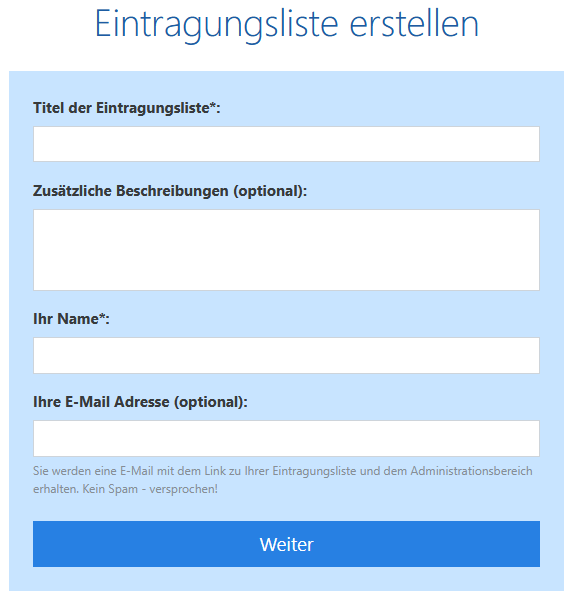
Geben Sie zunächst die grundlegenden Informationen zu Ihrer Eintrageliste ein. Legen Sie einen Namen für die Eintrageliste fest (dies wird auch als Titel angezeigt). Optional können Sie eine Beschreibung hinzufügen, um Kontext zu geben – z. B. den Zweck des Events oder Anweisungen für Teilnehmer.
Sie sehen außerdem ein Feld für Ihre E-Mail-Adresse. Die Eingabe ist optional, wird aber empfohlen, da wir den Verwaltungslink für die Eintrageliste an diese Adresse senden. So haben Sie jederzeit einfachen Zugriff, um Ihre Liste zu bearbeiten oder zu verfolgen.
Schritt 2: Format wählen und Optionen festlegen
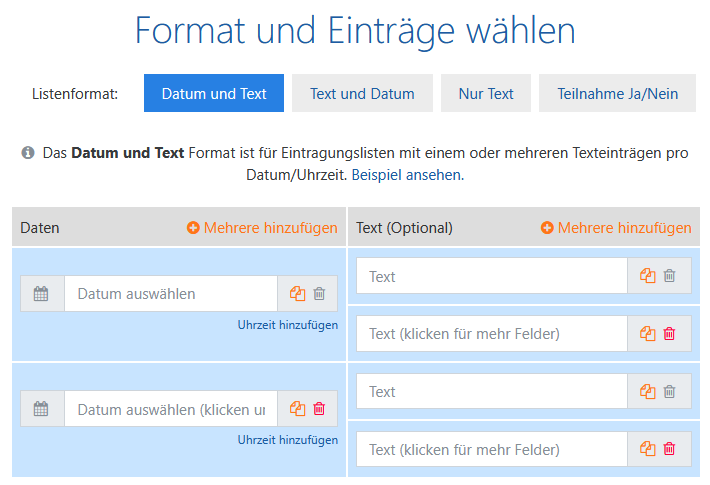
Wählen Sie das Format Ihrer Eintrageliste und legen Sie die Optionen fest, für die sich Teilnehmer eintragen können. Xoyondo bietet vier Formate:
- Datum und Text – Ein oder mehrere Optionen pro Datum/Zeit.
- Text und Datum – Jede Textoption kann ein oder mehrere Datumsangaben enthalten.
- Nur Text – Freitext-Optionen ohne Datum oder Zeit.
- Teilnahme Ja/Nein – Für Events an einem einzelnen Datum, bei denen Teilnehmer ihre Teilnahme bestätigen.
Nach Auswahl eines Formats legen Sie die Optionen fest. Sie können diese einzeln eingeben oder die Funktion „Mehrere hinzufügen“ verwenden, um die Eingabe zu beschleunigen. Bei mehreren Terminen wird eine Kalenderansicht angezeigt, in der Sie mehrere Termine gleichzeitig auswählen können. Dies ist besonders nützlich für komplexe Listen mit vielen Optionen oder mehreren Terminen pro Textoption.
Das Format Teilnahme Ja/Nein eignet sich für Events, bei denen nur ein Datum relevant ist. Die Teilnehmer geben einfach an, ob sie teilnehmen können, sodass der Organisator die erwartete Teilnahme schnell erkennen kann.
Schritt 3: Erweiterte Optionen
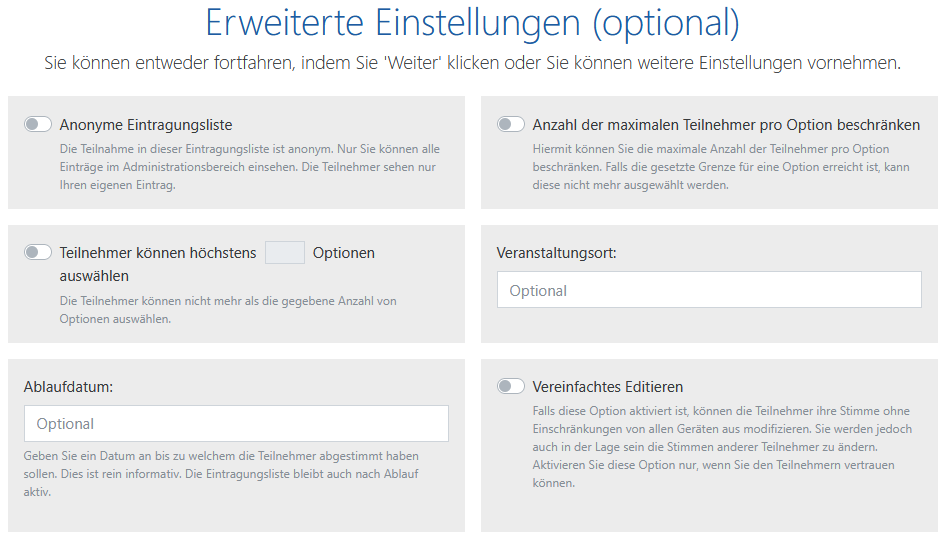
Sobald Sie die Slots festgelegt haben, können Sie Ihre Eintrageliste mit erweiterten Optionen anpassen:
- Vertrauliche Eintrageliste – Die Teilnahme ist privat. Nur der Organisator sieht alle Einträge; Teilnehmer sehen nur ihre eigenen Eintragungen.
- Maximale Teilnehmerzahl pro Option – Begrenzen Sie die Anzahl der Teilnehmer pro Slot. Sobald das Limit erreicht ist, kann der Slot nicht mehr gewählt werden.
- Teilnehmer können nur eine bestimmte Anzahl von Optionen wählen – Teilnehmer können nicht mehr als die erlaubte Anzahl an Slots auswählen.
- Ablaufdatum oder Ort angeben – Fügen Sie ein Ablaufdatum oder den Veranstaltungsort hinzu.
Mit einem Premium-Abonnement stehen zusätzliche Optionen zur Verfügung:
- Zusätzliche Informationen anfordern – Fordern Sie zusätzliche Informationen (z. B. E-Mail-Adresse) von den Teilnehmern an.
- Einträge sperren – Verhindern Sie, dass Teilnehmer ihre Einträge bearbeiten oder löschen. Nur der Organisator kann Änderungen vornehmen.
- Anlagen hinzufügen – Fügen Sie Dokumente oder Dateien direkt der Eintrageliste hinzu.
Schritt 4: Eintrageliste teilen
Schließlich erstellt Xoyondo zwei eindeutige Links für Ihre Eintrageliste:
- Ein Teilnehmer-Link, den Sie mit Ihrer Gruppe teilen können. Damit können Teilnehmer die Eintrageliste ausfüllen.
- Ein Administrator-Link, nur für Sie. Dieser Link erlaubt Ihnen, die Liste zu verwalten und zu bearbeiten, und sollte nicht weitergegeben werden.
Teilen Sie den Teilnehmer-Link nach Belieben – per E-Mail, Chat oder SMS. Sobald Teilnehmer auf den Link zugreifen, können sie ihre bevorzugten Optionen eintragen, sodass Sie jederzeit eine klare Übersicht über die Teilnahme oder Aufgabenverteilung haben.

Wie man eine Terminumfrage erstellt
Lernen Sie Schritt für Schritt, wie Sie in Xoyondo eine Terminumfrage einrichten.
Lesezeit: 6 Minuten