Wie man eine Terminumfrage erstellt
Eine Terminumfrage ist eine schnelle und einfache Möglichkeit, Meinungen, Präferenzen oder Entscheidungen von einer Gruppe von Personen einzuholen. Anstatt endlose E-Mails hin und her zu senden, können Sie eine einzige Umfrage erstellen, den Link teilen und alle ihre Stimmen abgeben lassen.
Terminumfragen sind besonders nützlich, wenn Sie:
- Ein Datum oder eine Uhrzeit festlegen möchten, die für alle passt
- Zwischen verschiedenen Optionen wählen möchten (z. B. Orte, Themen oder Aktivitäten)
- Feedback auf strukturierte und transparente Weise sammeln möchten
Mit Xoyondo dauert das Erstellen einer Gruppenabstimmung nur wenige Minuten. Der integrierte Assistent führt Sie Schritt für Schritt durch den Erstellprozess. Um eine Terminumfrage anzulegen, klicken Sie einfach oben rechts auf einer beliebigen Xoyondo-Seite auf „Erstellen“ und wählen Sie dann „Terminumfrage erstellen“.
Schritt 1: Grundlegende Angaben
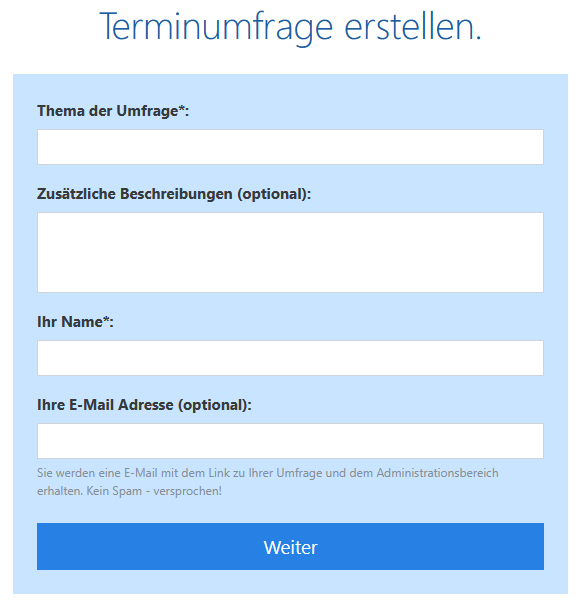
Der erste Schritt besteht darin, die grundlegenden Informationen zu Ihrem Ereignis anzugeben. Als Organisator müssen Sie einen Namen für das Ereignis eingeben (dies wird auch der Titel Ihrer Umfrage sein). Sie können auch eine optionale Beschreibung hinzufügen, um den Teilnehmern mehr Kontext zu geben – beispielsweise den Zweck des Meetings, Hintergrundinformationen oder alles andere, was sie vor der Abstimmung wissen sollten.
In diesem Schritt sehen Sie auch ein Feld für Ihre E-Mail-Adresse. Das Ausfüllen ist optional, wird jedoch dringend empfohlen, da wir den Verwaltungslink für die Umfrage an diese Adresse senden. So haben Sie jederzeit einfachen Zugriff, um die Umfrage zu bearbeiten oder zu verfolgen.
Schritt 2: Termine und Zeiten vorschlagen
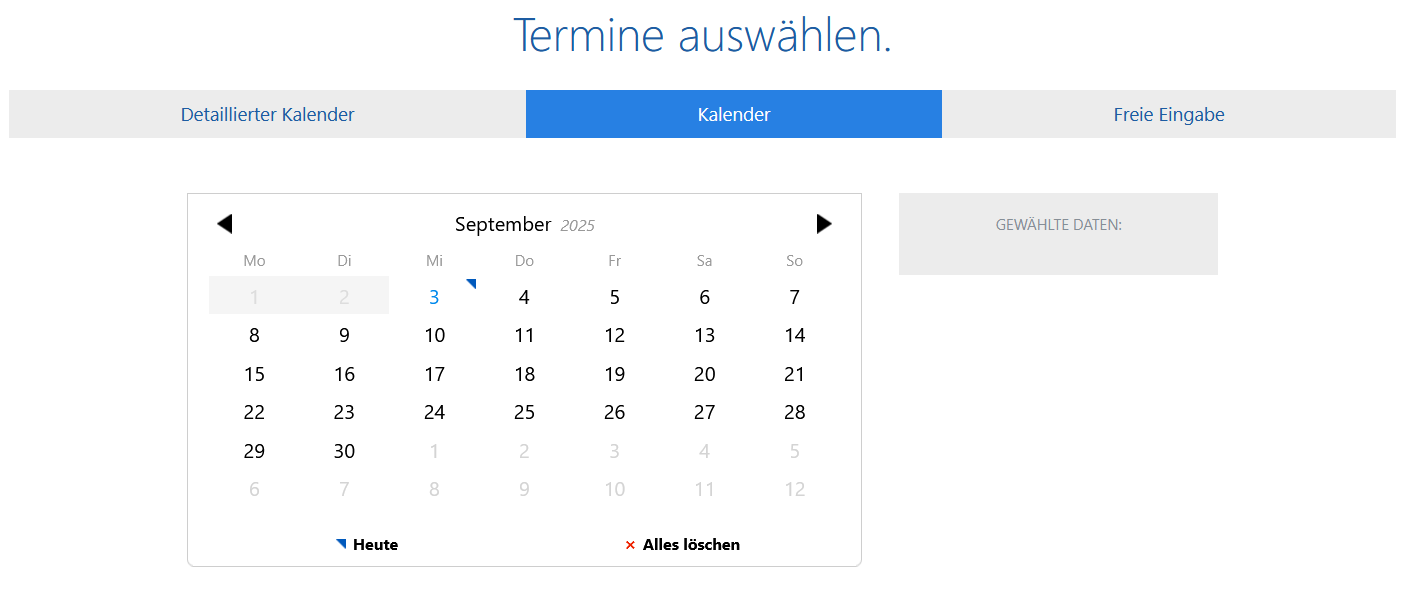
Als Nächstes, können Sie mögliche Termine und Zeiten für Ihr Meeting vorschlagen. Xoyondo bietet Ihnen drei verschiedene Möglichkeiten, Optionen hinzuzufügen:
- Detaillierter Kalender – Zeigt einen vollständigen Wochenkalender, in dem Sie Zeitblöcke einfach durch Klicken und Ziehen auswählen können. Dies ist normalerweise der schnellste Weg, mehrere Termine vorzuschlagen.
- Kalender – Zeigt eine Monatsansicht, in der Sie ganze Tage auswählen können. Wenn Sie für jedes ausgewählte Datum bestimmte Zeiten hinzufügen möchten, können Sie diese in einem zweiten Schritt tun.
- Freier Text – Geeignet, wenn Sie mehr Flexibilität benötigen. Hier können Sie benutzerdefinierte Zeitblöcke oder sogar nicht standardmäßige Optionen als Text hinzufügen.
Wenn Sie Standardtermine und -zeiten angeben, können Sie auch eine Zeitzone festlegen. Dies erleichtert die Koordination von Meetings mit Teilnehmern in verschiedenen Regionen, sodass jeder die Zeiten korrekt in seiner lokalen Zeitzone sieht.
Schritt 3: Erweiterte Optionen
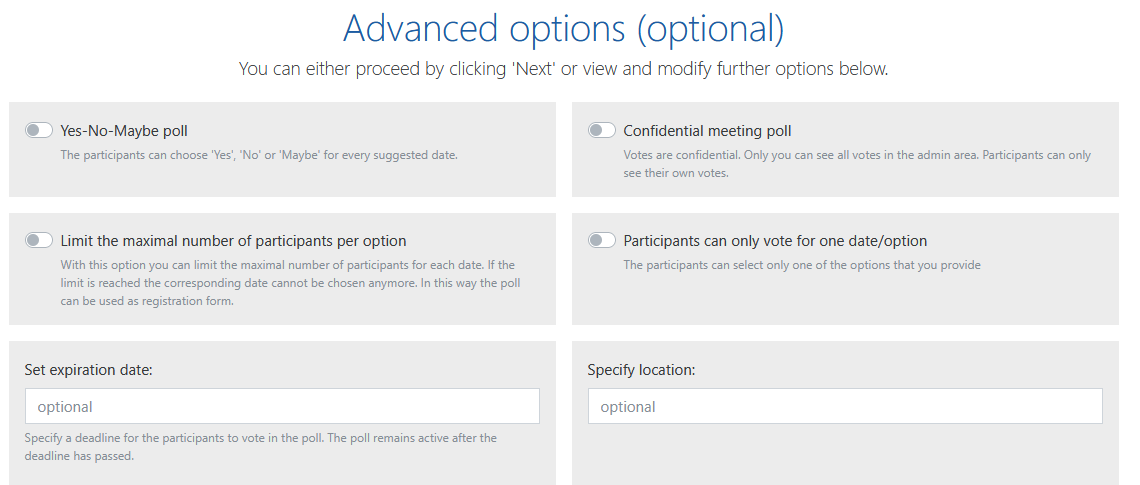
Nachdem Sie Ihre Ereignisdetails und vorgeschlagenen Termine hinzugefügt haben, können Sie festlegen, wie Ihre Umfrage funktionieren soll. Xoyondo bietet mehrere Einstellungen für unterschiedliche Bedürfnisse:
- Ja–Nein–Vielleicht-Umfrage – Statt nur Ja/Nein können Teilnehmer für jede Option auch „Vielleicht“ auswählen, was mehr Flexibilität bietet.
- Vertrauliche Umfrage – Stimmen sind privat. Nur Sie als Organisator können alle Ergebnisse im Admin-Bereich einsehen. Teilnehmer sehen nur ihre eigenen Stimmen.
- Maximale Teilnehmerzahl pro Option begrenzen – Nützlich, wenn ein Meetingraum oder Event eine begrenzte Kapazität hat. Sobald das Limit erreicht ist, kann diese Option nicht mehr gewählt werden.
- Teilnehmer können nur eine Option wählen – Beschränkt Teilnehmer darauf, nur eine der vorgeschlagenen Zeiten oder Optionen auszuwählen.
- Ablaufdatum oder Ort angeben – Fügen Sie ein Ablaufdatum für die Umfrage hinzu oder geben Sie den Veranstaltungsort an.
Wenn Sie ein Premium-Abonnement haben, stehen Ihnen zusätzliche Optionen zur Verfügung:
- Zusätzliche Informationen anfordern – Fragen Sie Teilnehmer nach weiteren Angaben (z. B. ihre E-Mail-Adresse), wenn sie abstimmen.
- Stimmen sperren – Verhindert, dass Teilnehmer ihre Einträge bearbeiten oder löschen. Nur Sie als Organisator können Änderungen vornehmen.
- Dateien anhängen – Teilen Sie relevante Dokumente oder Dateien direkt mit der Umfrage.
Schritt 4: Umfrage teilen
Im letzten Schritt generiert Xoyondo zwei eindeutige Links:
- Ein Teilnehmerlink, den Sie mit Ihrer Gruppe teilen können.
- Ein Administratorlink, der nur für Sie gedacht ist. Dieser Link ermöglicht es Ihnen, die Umfrage zu verwalten und zu bearbeiten, und sollte nicht mit anderen geteilt werden.
Sie können den Teilnehmerlink beliebig verteilen — in eine E-Mail kopieren, in einen Gruppenchat einfügen oder per SMS oder WhatsApp teilen.
Damit ist das Erstellen einer Gruppenabstimmung abgeschlossen. Sobald die Teilnehmer den Link erhalten, können sie die Umfrage aufrufen und ihre Verfügbarkeiten eintragen. Danach sehen Sie schnell, welche Option für alle am besten passt.

Wie man eine Eintrageliste erstellt
Erfahren Sie, wie Sie mit Xoyondo schnell und einfach eine Eintrageliste erstellen. Organisieren Sie Events, Aufgaben oder Freiwillige, teilen Sie den Link und verwalten Sie Teilnehmer effizient.
Lesezeit: 6 Minuten

Wie man eine Terminumfrage erstellt
Lernen Sie Schritt für Schritt, wie Sie in Xoyondo eine Terminumfrage einrichten.
Lesezeit: 6 Minuten