Cómo configurar una hoja de inscripción
Una hoja de inscripción es una forma simple y efectiva de organizar la participación en eventos, actividades o tareas. En lugar de coordinar individualmente o enviar múltiples correos electrónicos, puedes crear una hoja de inscripción, compartir el enlace y permitir que los participantes se registren en las opciones que prefieran.
Las hojas de inscripción son especialmente útiles cuando necesitas:
- Organizar voluntarios o personal para eventos
- Recoger confirmaciones de asistencia para una fecha específica o varias actividades
- Coordinar tareas, talleres o sesiones donde los participantes eligen franjas horarias
- Planificar eventos donde los asistentes pueden elegir entre múltiples opciones
Con Xoyondo, crear una hoja de inscripción solo toma unos minutos. El asistente integrado te guía paso a paso, para que puedas concentrarte en organizar el evento en lugar de perseguir respuestas. Para empezar, haz clic en “Crear” en la esquina superior derecha de cualquier página de Xoyondo y luego selecciona “Hoja de inscripción”.
Paso 1: Ingresar los detalles de la hoja de inscripción
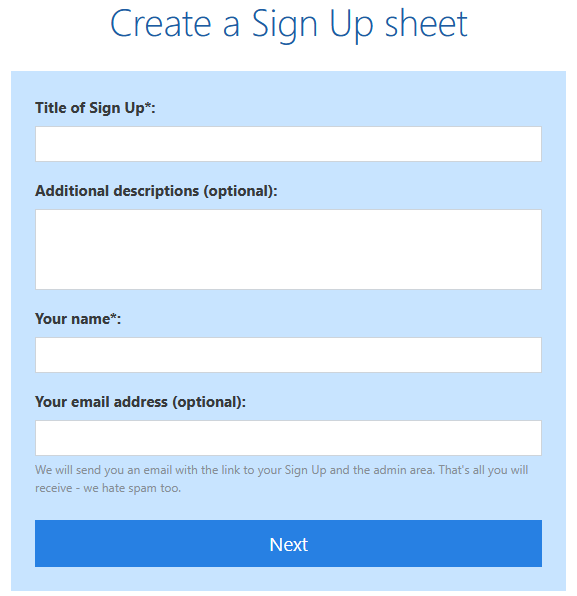
El primer paso es proporcionar la información básica sobre tu hoja de inscripción. Ingresa un nombre para la hoja de inscripción (esto también aparecerá como título). También puedes agregar una descripción opcional para dar contexto, como el propósito del evento o instrucciones para los participantes.
En esta etapa, también verás un campo para tu dirección de correo electrónico. Ingresarlo es opcional, pero se recomienda, ya que enviaremos el enlace de gestión de la hoja de inscripción a esa dirección. Esto asegura que siempre tengas fácil acceso para editar o seguir tu hoja más tarde.
Paso 2: Elegir formato y especificar opciones
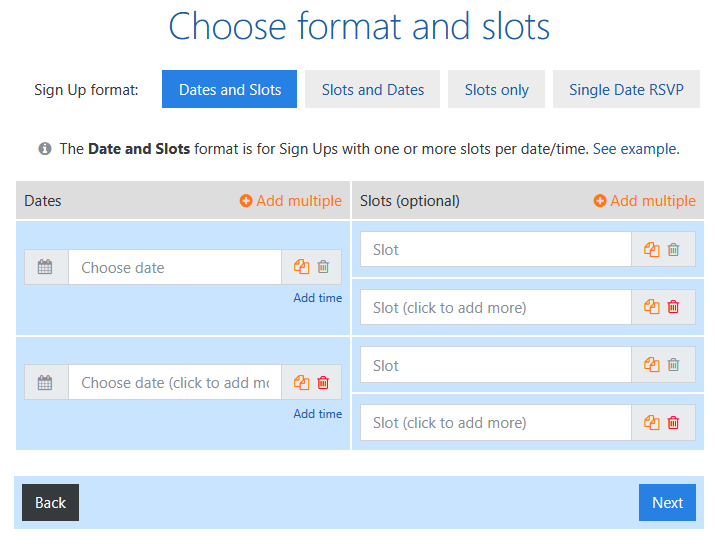
Elige el formato de tu hoja de inscripción y define las opciones en las que los participantes pueden registrarse. Xoyondo ofrece cuatro formatos:
- Fechas y texto – Úsalo cuando una o más opciones de texto se asignen a cada fecha o franja horaria.
- Texto y fechas – Úsalo cuando cada opción de texto pueda tener una o más fechas/horas.
- Sólo texto – Opciones de texto libre sin fechas ni horarios.
- Participación sí/no – Para eventos de una sola fecha, permitiendo que los participantes indiquen asistencia solo para esa fecha.
Después de seleccionar un formato, especifica las opciones. Puedes ingresar las opciones individualmente o usar la funcionalidad “Agregar múltiples” para acelerar la entrada. Para varias fechas, se muestra una vista de calendario para seleccionar varias fechas a la vez. Esto es especialmente útil para hojas complejas con muchas opciones o múltiples fechas por opción de texto.
El formato Participación sí/no es ideal para eventos donde solo importa una fecha. Los participantes simplemente indican si pueden asistir, ayudando a los organizadores a ver rápidamente la asistencia esperada.
Paso 3: Opciones avanzadas
Una vez que hayas definido las opciones, puedes personalizar tu hoja de inscripción con opciones avanzadas:
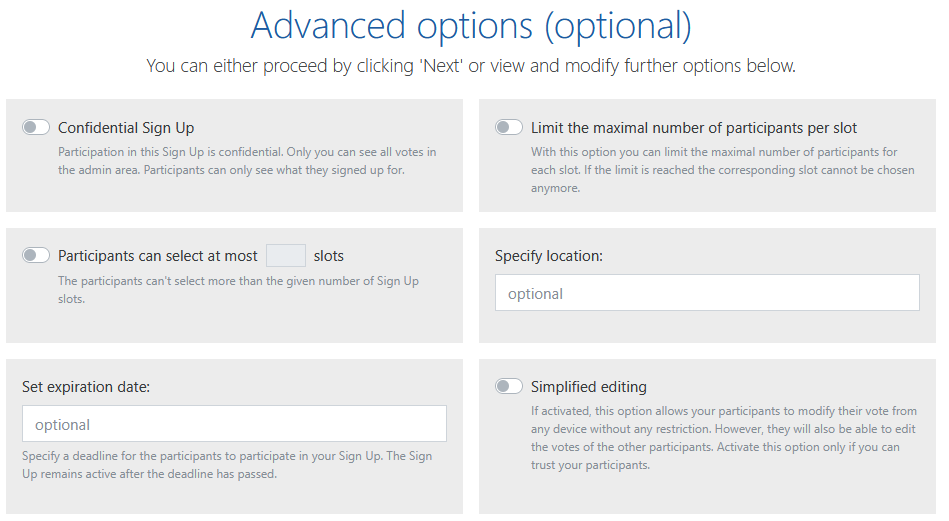
- Hoja de inscripción confidencial – La participación es privada. Solo el organizador puede ver todas las entradas; los participantes solo ven lo que registraron.
- Límite de número máximo de participantes por opción – Restringe el número de participantes por opción. Una vez alcanzado el límite, esa opción ya no se puede elegir.
- Los participantes solo pueden seleccionar un número determinado de opciones – Restringe a los participantes para que no seleccionen más de la cantidad permitida de opciones.
- Especificar fecha de caducidad o ubicación – Agrega una fecha de caducidad para la hoja o incluye la ubicación del evento.
Si tienes una suscripción Premium, las opciones adicionales incluyen:
- Solicitar información adicional – Pide a los participantes detalles adicionales (como su correo electrónico) al registrarse.
- Bloquear inscripciones – Evita que los participantes editen o eliminen sus entradas. Solo el organizador puede realizar cambios.
- Agregar archivos adjuntos – Comparte documentos o archivos directamente con la hoja de inscripción.
Paso 4: Compartir la hoja de inscripción
Finalmente, Xoyondo genera dos enlaces únicos para tu hoja de inscripción:
- Un enlace para participantes, que puedes compartir con tu grupo. Este enlace permite a los participantes registrarse en las opciones que proporcionaste.
- Un enlace de administrador, que es solo para ti. Este enlace permite gestionar y editar la hoja y no debe compartirse con otros.
Distribuye el enlace para participantes como prefieras — correo electrónico, chat o mensaje. Una vez que los participantes accedan al enlace, pueden registrarse en las opciones que prefieran, proporcionándote una visión clara de la asistencia o asignación de tareas.

Cómo crear una encuesta de grupo
Aprende a crear una encuesta de grupo en Xoyondo paso a paso.
Tiempo de lectura: 6 minutos