Cómo crear una encuesta de grupo
Una encuesta de grupo es una forma rápida y sencilla de recopilar opiniones, preferencias o decisiones de un grupo de personas. En lugar de enviar interminables correos electrónicos de un lado a otro, puedes crear una única encuesta, compartir el enlace y dejar que todos voten.
Las encuestas de grupo (también las llamamos encuestas de reuniones ocasionalmente) son especialmente útiles cuando necesitas:
- Decidir una fecha u hora que funcione para todos
- Elegir entre diferentes opciones (como lugares, temas o actividades)
- Recopilar comentarios de manera estructurada y transparente
Con Xoyondo, configurar una encuesta de grupo solo toma unos minutos. El asistente integrado te guía paso a paso a través del proceso, para que puedas centrarte en obtener resultados en lugar de ocuparte de la logística. Para comenzar, simplemente haz clic en “Crear” en la esquina superior derecha de cualquier página de Xoyondo y luego selecciona “Programar una reunión.”
Paso 1: Introducir los detalles del evento
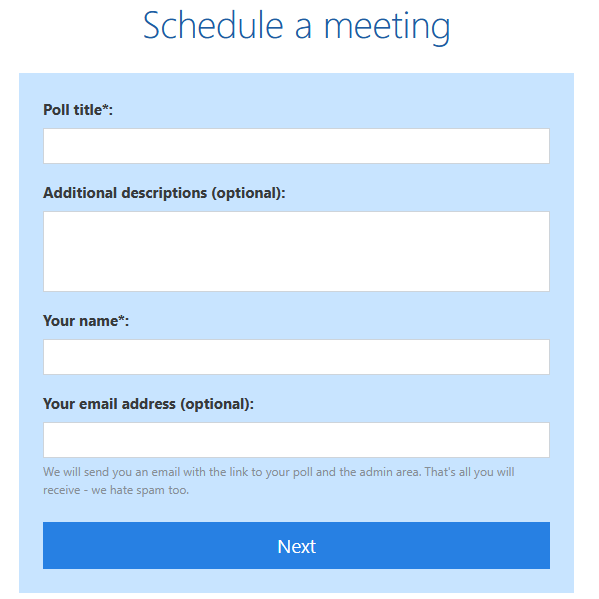
El primer paso es proporcionar la información básica sobre tu evento. Como organizador, deberás introducir un nombre para el evento (este será también el título de tu encuesta). También puedes añadir una descripción opcional para dar a los participantes más contexto — como el propósito de la reunión, información de fondo o cualquier otra cosa que deban saber antes de votar.
En esta etapa, también verás un campo para tu correo electrónico. Introducirlo es opcional, pero muy recomendable, ya que enviaremos el enlace de gestión de la encuesta a esa dirección. De esta manera, siempre tendrás fácil acceso para editar o seguir tu encuesta más adelante.
Paso 2: Proponer fechas y horarios
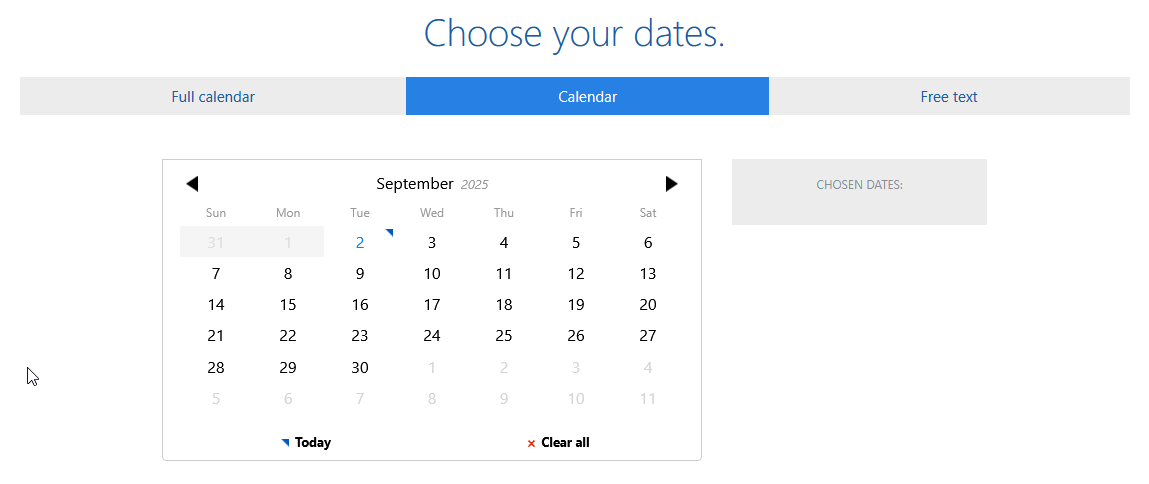
A continuación, es el momento de sugerir posibles fechas y horarios para tu reunión. Xoyondo te ofrece tres formas diferentes de añadir opciones:
- Calendario completo – Muestra un calendario semanal completo en el que puedes seleccionar bloques de tiempo simplemente haciendo clic y arrastrando. Normalmente, esta es la forma más rápida de proponer varias reuniones.
- Calendario – Muestra una vista mensual en la que puedes elegir días completos. Si deseas añadir horarios específicos para cada fecha seleccionada, puedes afinarlos en un segundo paso.
- Texto libre – Adecuado si necesitas más flexibilidad. Aquí puedes añadir franjas horarias personalizadas o incluso opciones no estándar como texto libre.
Si especificas fechas y horarios estándar, también puedes establecer una zona horaria. Esto facilita mucho la coordinación de reuniones con participantes en diferentes regiones, asegurando que todos vean los horarios correctamente en su zona local.
Paso 3: Opciones avanzadas
Ahora que has añadido los detalles del evento y las fechas propuestas, puedes personalizar cómo funcionará tu encuesta. Xoyondo ofrece varias configuraciones para diferentes necesidades:
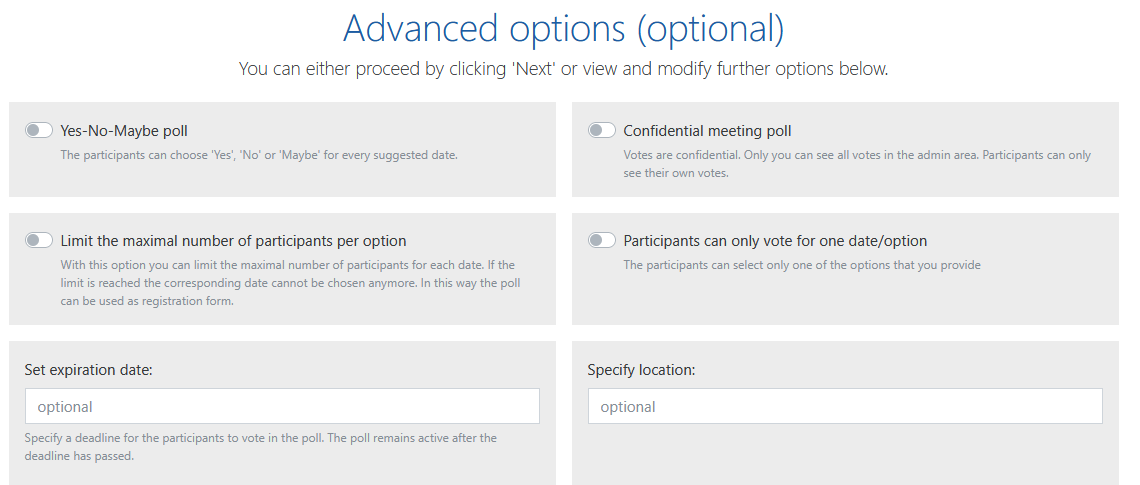
- Encuesta Sí–No–Tal vez – En lugar de un simple sí/no, los participantes también pueden elegir “Tal vez” para cada opción, ofreciendo más flexibilidad.
- Encuesta confidencial – Los votos son privados. Solo tú, como organizador, puedes ver todos los resultados en el área de administración. Los participantes solo verán sus propios votos.
- Limitar el número máximo de participantes por opción – Útil si un espacio de reunión o evento tiene capacidad limitada. Una vez alcanzado el límite, esa opción ya no podrá seleccionarse.
- Los participantes solo pueden votar por una opción – Restringe a los participantes a elegir solo una de las fechas u opciones propuestas.
- Especificar fecha de vencimiento o ubicación – Añade una fecha de vencimiento para la encuesta o incluye la ubicación del evento para mayor claridad.
Si tienes una suscripción Premium, también tendrás acceso a opciones adicionales:
- Solicitar información adicional – Pide a los participantes detalles extra (como su correo electrónico) al votar.
- Bloquear votos – Evita que los participantes editen o eliminen sus votos. Solo tú, como organizador, puedes realizar cambios.
- Añadir archivos adjuntos – Comparte documentos o archivos relevantes directamente en la encuesta.
Paso 4: Compartir la encuesta
En el paso final, Xoyondo genera dos enlaces únicos:
- Un enlace para participantes, que puedes compartir con tu grupo.
- Un enlace de administrador, que es solo para ti. Este enlace te permite gestionar y editar la encuesta, por lo que no debe compartirse con nadie más.
Puedes distribuir el enlace para participantes como prefieras — copiarlo en un correo electrónico, pegarlo en un chat de grupo o compartirlo por SMS o WhatsApp.
Eso es todo lo que se necesita para configurar una encuesta de grupo. Una vez que los participantes reciban el enlace, podrán acceder a la encuesta y marcar sus disponibilidades. A partir de ahí, verás rápidamente qué opción funciona mejor para todos.

Cómo configurar una hoja de inscripción
Aprende a crear una hoja de inscripción en Xoyondo paso a paso, organizar la participación en eventos y actividades, y gestionar las inscripciones de manera rápida y eficiente.
Tiempo de lectura: 6 minutos

Cómo crear una encuesta de grupo
Aprende a crear una encuesta de grupo en Xoyondo paso a paso.
Tiempo de lectura: 6 minutos