Comment créer une feuille d’inscription
Une feuille d’inscription est un moyen simple et efficace d’organiser la participation à des événements, activités ou tâches. Au lieu de coordonner individuellement ou d’envoyer de nombreux e-mails, vous pouvez créer une feuille d’inscription, partager le lien et permettre aux participants de s’inscrire aux options de leur choix.
Les feuilles d’inscription sont particulièrement utiles lorsque vous devez :
- Organiser des bénévoles ou du personnel pour des événements
- Collecter les réponses à une date spécifique ou à plusieurs activités
- Coordonner des tâches, ateliers ou sessions où les participants choisissent des créneaux horaires
- Planifier des événements où les participants peuvent choisir entre plusieurs options
Avec Xoyondo, créer une feuille d’inscription ne prend que quelques minutes. L’assistant intégré vous guide étape par étape, vous permettant de vous concentrer sur l’organisation de l’événement plutôt que de courir après les réponses. Pour commencer, cliquez sur « Créer » en haut à droite de n’importe quelle page Xoyondo, puis sélectionnez « Feuille d’inscription ».
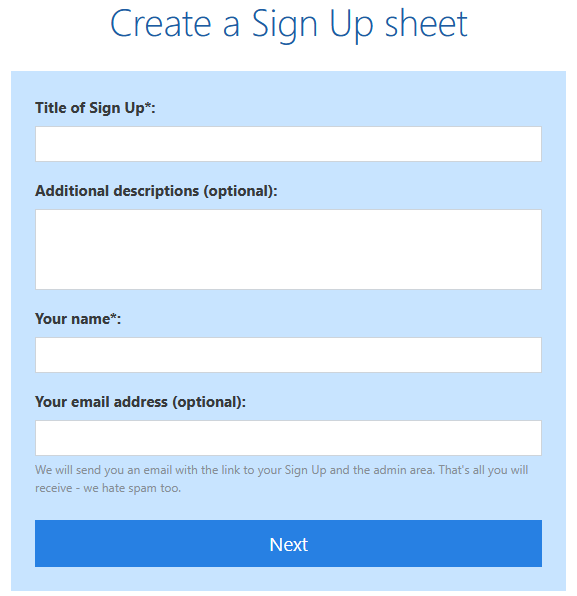
Étape 1 : Saisir les détails de la feuille d’inscription
La première étape consiste à fournir les informations de base concernant votre feuille d’inscription. Saisissez un nom pour la feuille d’inscription (il apparaîtra également comme titre). Vous pouvez également ajouter une description facultative pour donner du contexte — par exemple, l’objectif de l’événement ou des instructions pour les participants.
À ce stade, vous verrez également un champ pour votre adresse e-mail. La saisir est facultative, mais recommandée, car nous enverrons le lien de gestion de la feuille d’inscription à cette adresse. Cela vous assure un accès facile pour modifier ou suivre votre feuille plus tard.
Étape 2 : Choisir le format et spécifier les options
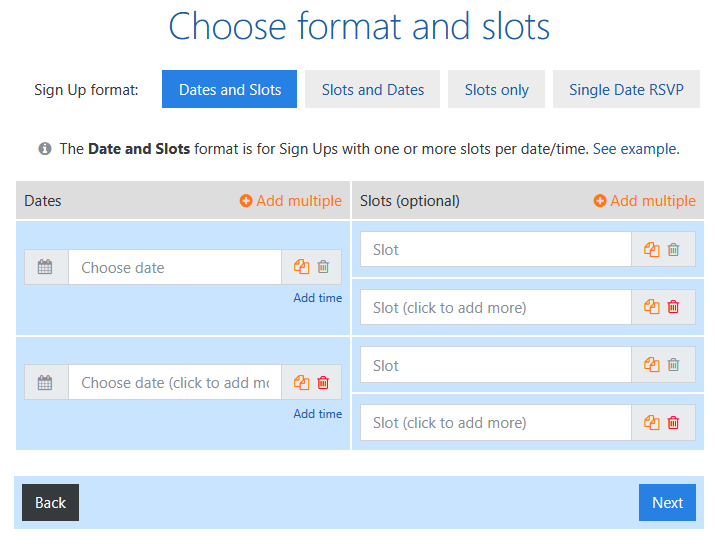
Choisissez le format de votre feuille d’inscription et définissez les options auxquelles les participants peuvent s’inscrire. Xoyondo propose quatre formats :
- Dates et texte – À utiliser lorsque une ou plusieurs options texte sont assignées à chaque date ou horaire.
- Texte et dates – À utiliser lorsque chaque option texte peut avoir une ou plusieurs dates/horaires.
- Texte uniquement – Options texte libres sans dates ni horaires.
- Participation oui/non – Pour les événements à date unique, permettant aux participants d’indiquer leur présence uniquement pour cette date.
Après avoir choisi un format, spécifiez les options. Vous pouvez entrer les options individuellement ou utiliser la fonction « Ajouter plusieurs » pour accélérer la saisie. Pour plusieurs dates, une vue calendrier est affichée pour sélectionner plusieurs dates à la fois. Cela est particulièrement utile pour les feuilles complexes comportant de nombreuses options ou plusieurs dates par option texte.
Le format Participation oui/non est idéal pour les événements où seule une date est pertinente. Les participants indiquent simplement s’ils peuvent assister, ce qui aide les organisateurs à voir rapidement la participation prévue.
Étape 3 : Options avancées
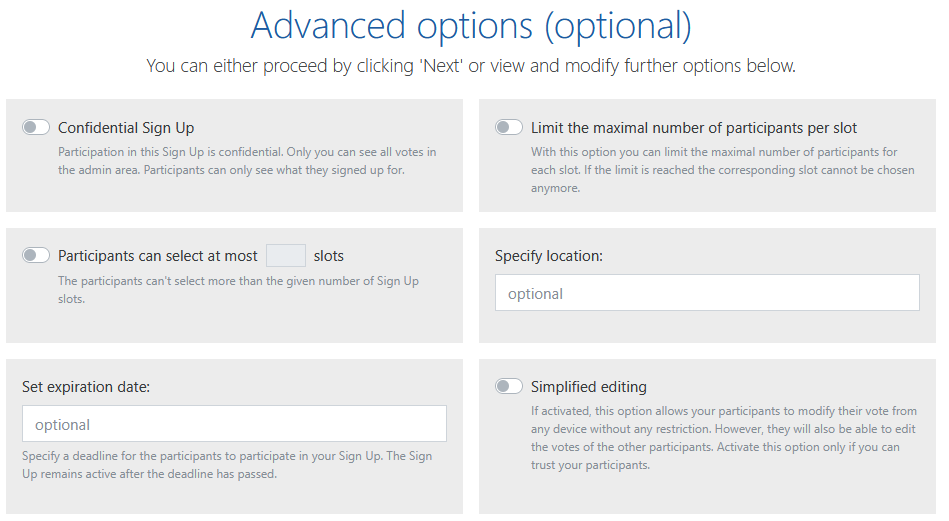
Une fois les options définies, vous pouvez personnaliser votre feuille d’inscription avec des options avancées :
- Feuille d’inscription confidentielle – La participation est privée. Seul l’organisateur peut voir toutes les inscriptions ; les participants ne voient que leurs propres choix.
- Limite du nombre maximal de participants par option – Limitez le nombre de participants par option. Une fois la limite atteinte, cette option ne peut plus être sélectionnée.
- Les participants ne peuvent sélectionner qu’un certain nombre d’options – Empêche les participants de sélectionner plus que le nombre d’options autorisé.
- Spécifier la date d’expiration ou le lieu – Ajoutez une date d’expiration pour la feuille ou incluez le lieu de l’événement.
Si vous avez un abonnement Premium, des options supplémentaires sont disponibles :
- Demander des informations supplémentaires – Demandez aux participants des détails supplémentaires (comme leur adresse e-mail) lors de l’inscription.
- Verrouiller les votes – Empêchez les participants de modifier ou de supprimer leurs inscriptions. Seul l’organisateur peut apporter des modifications.
- Ajouter des pièces jointes – Partagez des documents ou fichiers directement avec la feuille d’inscription.
Étape 4 : Partager la feuille d’inscription
Enfin, Xoyondo génère deux liens uniques pour votre feuille d’inscription :
- Un lien participant, que vous pouvez partager avec votre groupe. Ce lien permet aux participants de s’inscrire aux options que vous avez fournies.
- Un lien administrateur, uniquement pour vous. Ce lien vous permet de gérer et modifier la feuille et ne doit pas être partagé avec d’autres.
Distribuez le lien participant comme vous le souhaitez — e-mail, chat ou message. Une fois que les participants accèdent au lien, ils peuvent s’inscrire aux options de leur choix, vous donnant une vue claire de la participation ou de la répartition des tâches.

Comment créer un sondage de réunion
Découvrez comment créer un sondage de réunion dans Xoyondo, étape par étape.
Temps de lecture: 6 minutes