Как создать Список участников
Список участников — это простой и эффективный способ организовать участие в мероприятиях, активностях или заданиях. Вместо того чтобы координироваться индивидуально или отправлять множество писем, вы можете создать Список участников, поделиться ссылкой и позволить участникам записываться на выбранные варианты.
Списки участников особенно полезны, когда нужно:
- Организовать волонтеров или персонал для мероприятий
- Собирать подтверждения участия (RSVP) на конкретную дату или несколько активностей
- Координировать задачи, мастер-классы или сессии, где участники выбирают временные слоты
- Планировать мероприятия, где участники могут выбирать между несколькими вариантами
С помощью Xoyondo создание Списка участников занимает всего несколько минут. Встроенный мастер проведет вас шаг за шагом, чтобы вы могли сосредоточиться на организации мероприятия, а не на сборе ответов. Чтобы начать, нажмите «Создать» в верхнем правом углу любой страницы Xoyondo, а затем выберите «Список участников».
Шаг 1: Введите данные Списка участников
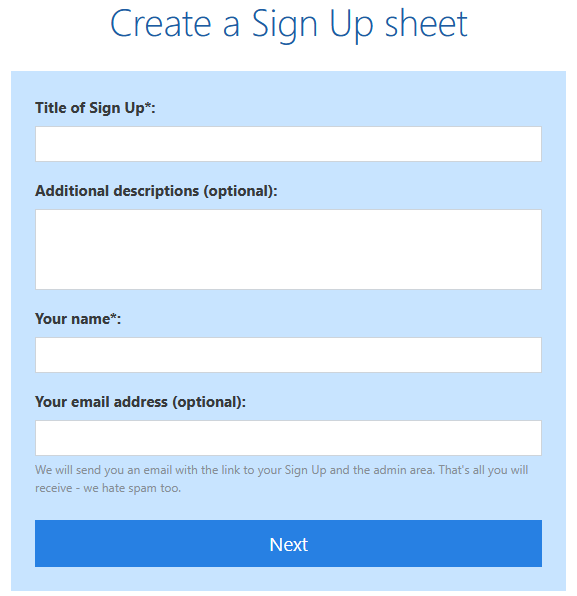
Первый шаг — указать основную информацию о вашем Списке участников. Введите название Списка участников (оно также будет заголовком). Вы можете добавить необязательное описание, чтобы дать контекст — например, цель мероприятия или инструкции для участников.
На этом этапе вы также увидите поле для вашей электронной почты. Заполнение необязательно, но рекомендуется, так как мы отправим на этот адрес ссылку для управления Списком участников. Это обеспечит легкий доступ к редактированию или отслеживанию вашего списка позже.
Шаг 2: Выберите формат и укажите варианты
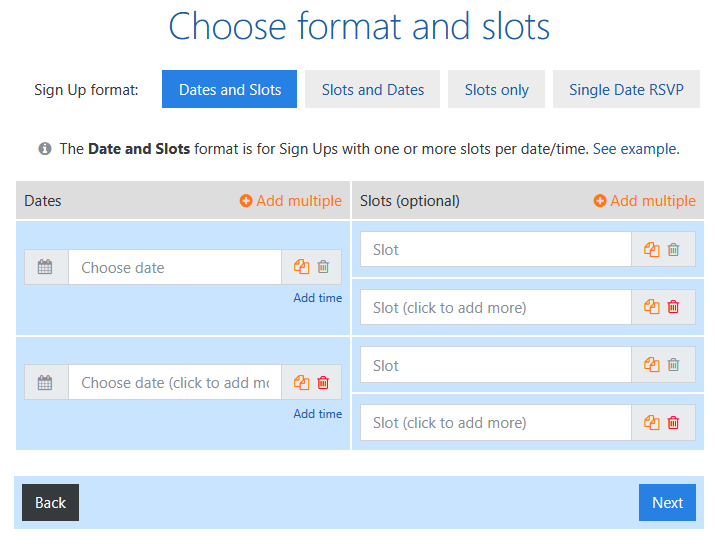
Выберите формат вашего Списка участников и определите варианты, на которые участники могут записываться. Xoyondo предлагает четыре формата:
- Даты и текст – Используйте, когда один или несколько текстовых вариантов привязаны к каждой дате или времени.
- Текст и даты – Используйте, когда каждый текстовый вариант может иметь одну или несколько дат/времён.
- Только текст – Текстовые варианты без дат или времени.
- Участие да/нет – Для мероприятий с одной датой, позволяя участникам указать присутствие только на эту дату.
После выбора формата укажите варианты. Вы можете вводить их по одному или использовать функцию «Добавить несколько», чтобы ускорить процесс. Для нескольких дат отображается календарь, позволяющий выбирать сразу несколько дат. Это особенно полезно для сложных списков с большим количеством вариантов или несколькими датами на один текстовый вариант.
Формат Участие да/нет идеально подходит для мероприятий, где важна только одна дата. Участники просто указывают, могут ли они присутствовать, что помогает организаторам быстро увидеть ожидаемое количество участников.
Шаг 3: Расширенные параметры
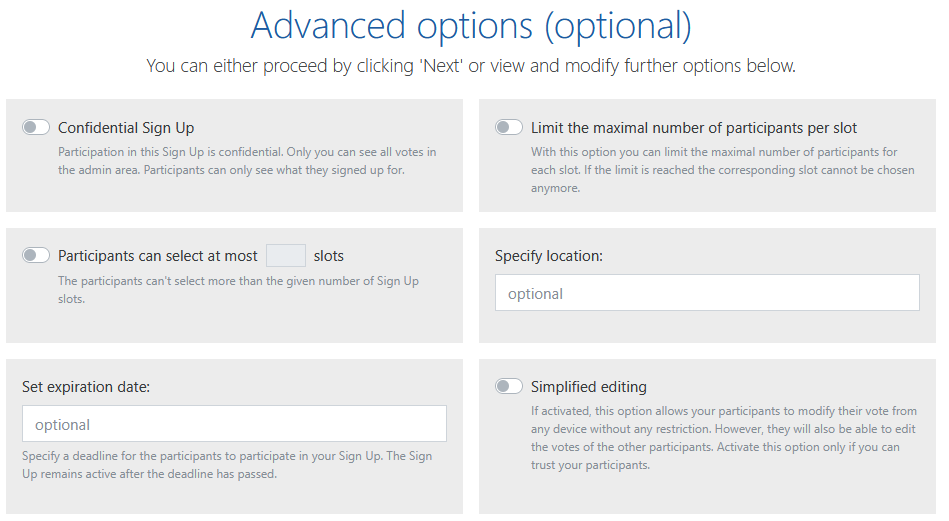
После определения вариантов вы можете настроить Список участников с помощью расширенных параметров:
- Конфиденциальный Список участников – Участие приватное. Только организатор видит все записи; участники видят только свои записи.
- Ограничение максимального количества участников на вариант – Ограничивает количество участников на вариант. После достижения лимита этот вариант больше нельзя выбрать.
- Участники могут выбрать только определённое количество вариантов – Запрещает участникам выбирать больше допустимого количества вариантов.
- Указать дату окончания или место проведения – Добавьте дату окончания списка или место проведения мероприятия.
Если у вас есть премиум-подписка, доступны дополнительные параметры:
- Запрос дополнительной информации – Запрашивайте у участников дополнительные данные (например, адрес электронной почты) при записи.
- Блокировка записей – Запрещает участникам редактировать или удалять свои записи. Только организатор может вносить изменения.
- Добавить вложения – Делитесь документами или файлами непосредственно в Списке участников.
Шаг 4: Поделитесь Списком участников
Наконец, Xoyondo генерирует две уникальные ссылки для вашего Списка участников:
- Ссылка для участников, которую вы можете отправить группе. Она позволяет участникам записываться на предоставленные вами варианты.
- Ссылка администратора, предназначенная только для вас. Она позволяет управлять и редактировать список и не должна передаваться другим.
Распространяйте ссылку для участников любым удобным способом — электронной почтой, чатом или сообщением. Как только участники получат ссылку, они смогут записаться на выбранные варианты, предоставляя вам ясный обзор посещаемости или распределения задач.

Как создать групповой опрос
Узнайте, как создать групповой опрос в Xoyondo шаг за шагом.
Время чтения: 6 минут/-ы