Zoznam účastníkov je jednoduchý a efektívny spôsob, ako organizovať účasť na udalostiach, aktivitách alebo úlohách. Namiesto individuálnej koordinácie alebo zasielania viacerých e-mailov môžete vytvoriť zoznam účastníkov, zdieľať odkaz a nechať účastníkov prihlásiť sa na svoje preferované možnosti.
Zoznamy účastníkov sú obzvlášť užitočné, keď potrebujete:
- Organizovať dobrovoľníkov alebo personál pre udalosti
- Zbierať potvrdenia účasti (RSVP) na konkrétny dátum alebo viaceré aktivity
- Koordinovať úlohy, workshopy alebo sedenia, kde si účastníci vyberajú časové možnosti
- Plánovať udalosti, kde si účastníci môžu vybrať medzi viacerými možnosťami
S Xoyondo trvá vytvorenie zoznamu účastníkov len pár minút. Vstavaný sprievodca vás prevedie krok za krokom, aby ste sa mohli sústrediť na organizáciu udalosti namiesto sledovania odpovedí. Ak chcete začať, kliknite na „Vytvoriť“ v pravom hornom rohu na akejkoľvek stránke Xoyondo a potom vyberte „Zoznam účastníkov“.
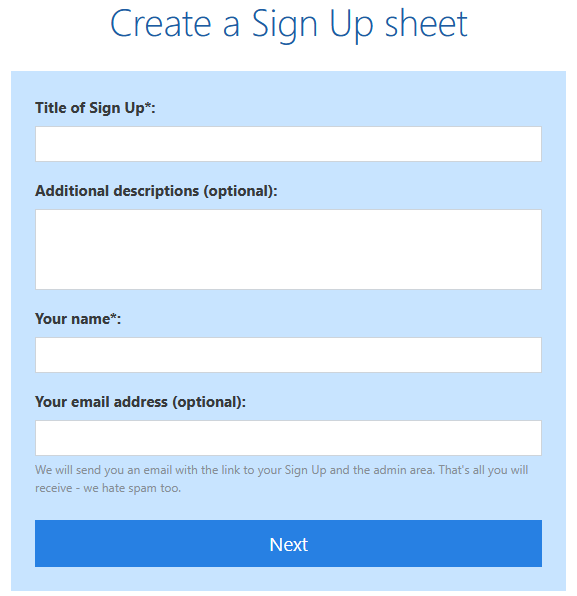
Krok 1: Zadajte údaje zoznamu účastníkov
Prvým krokom je poskytnutie základných informácií o vašom zozname účastníkov. Zadajte názov zoznamu účastníkov (tento názov sa zobrazí aj ako titulok). Môžete tiež pridať voliteľný popis, aby ste poskytli kontext — napríklad účel udalosti alebo pokyny pre účastníkov.
V tejto fáze uvidíte aj pole pre svoju e-mailovú adresu. Zadanie je voliteľné, ale odporúčané, pretože na túto adresu odošleme odkaz na správu zoznamu účastníkov. To zabezpečí jednoduchý prístup k úpravám alebo sledovaniu zoznamu neskôr.
Krok 2: Vyberte formát a zadajte možnosti
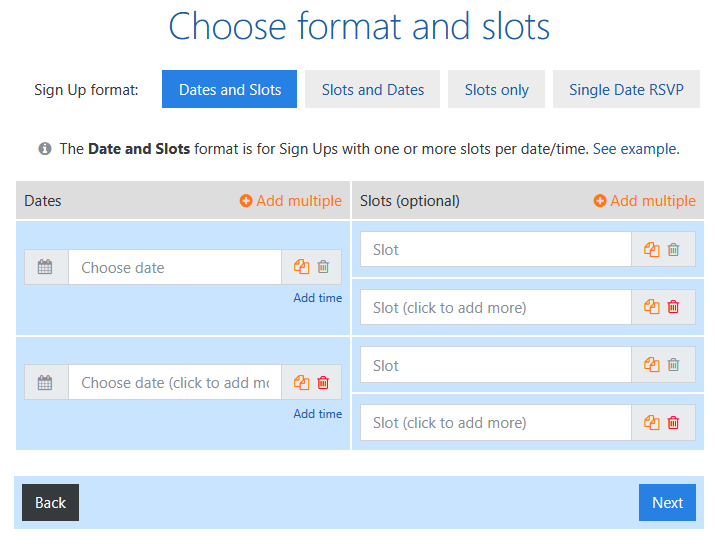
Vyberte formát vášho zoznamu účastníkov a definujte možnosti, na ktoré sa môžu účastníci prihlásiť. Xoyondo ponúka štyri formáty:
- Dátumy a text – Používajte, keď je jedna alebo viac textových možností priradená ku každému dátumu alebo času.
- Text a dátumy – Používajte, keď môže mať každá textová možnosť jeden alebo viac dátumov/časov.
- Iba text – Voľné textové možnosti bez dátumov alebo časov.
- Účasť áno/nie – Pre udalosti s jedným dátumom, kde účastníci indikujú účasť len pre tento dátum.
Po výbere formátu zadajte možnosti. Môžete ich zadať jednotlivé alebo použiť funkciu „Pridať viacero“, aby ste zrýchlili zadávanie. Pri viacerých dátumoch sa zobrazí kalendár, ktorý umožní vybrať niekoľko dátumov naraz. To je obzvlášť užitočné pre zložité zoznamy s mnohými možnosťami alebo viacerými dátumami na jednu textovú možnosť.
Formát Účasť áno/nie je ideálny pre udalosti, kde je relevantný iba jeden dátum. Účastníci jednoducho naznačia, či sa môžu zúčastniť, čo pomáha organizátorom rýchlo vidieť očakávanú účasť.
Krok 3: Pokročilé možnosti
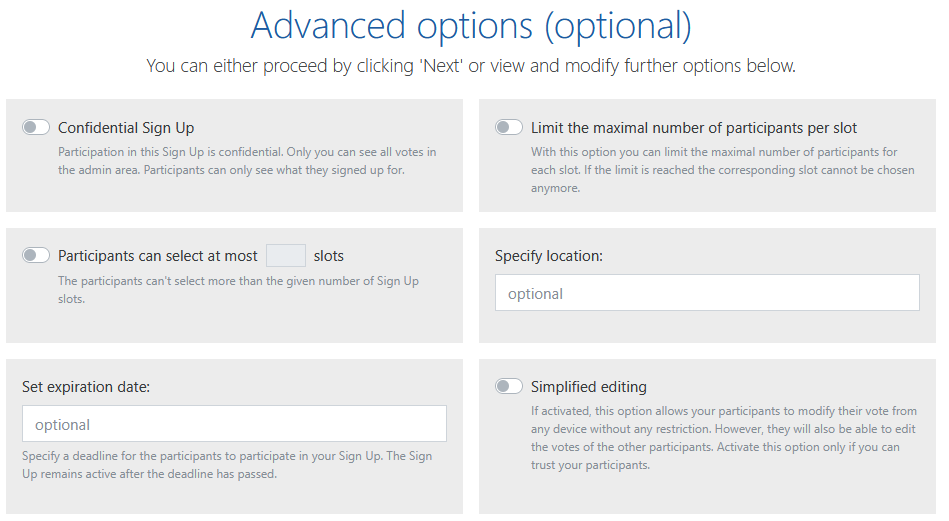
Keď definujete možnosti, môžete prispôsobiť zoznam účastníkov pomocou pokročilých možností:
- Dôverný zoznam účastníkov – Účasť je súkromná. Iba organizátor vidí všetky zápisy; účastníci vidia len svoje vlastné prihlásenia.
- Limit maximálneho počtu účastníkov na možnosť – Obmedzte počet účastníkov pre každú možnosť. Po dosiahnutí limitu už túto možnosť nemožno vybrať.
- Účastníci môžu vybrať len určitý počet možností – Zabráňte účastníkom vybrať viac možností, než je povolené.
- Špecifikovať dátum vypršania alebo miesto – Pridajte dátum vypršania zoznamu alebo zahrňte miesto udalosti.
Ak máte Premium predplatné, ďalšie možnosti zahŕňajú:
- Požiadať o ďalšie informácie – Požiadajte účastníkov o doplnkové údaje (napr. e-mail) pri prihlásení.
- Zamknúť zápisy – Zabráňte účastníkom upravovať alebo mazať svoje zápisy. Len organizátor môže robiť zmeny.
- Pridať prílohy – Zdieľajte dokumenty alebo súbory priamo so zoznamom účastníkov.
Krok 4: Zdieľajte zoznam účastníkov
Nakoniec Xoyondo generuje dva unikátne odkazy pre váš zoznam účastníkov:
- odkaz pre účastníkov, ktorý môžete zdieľať so svojou skupinou. Tento odkaz umožňuje účastníkom prihlásiť sa na poskytnuté možnosti.
- odkaz pre administrátora, ktorý je len pre vás. Tento odkaz umožňuje spravovať a upravovať zoznam a nemal by sa zdieľať s inými.
Rozdeľte odkaz pre účastníkov podľa svojho uváženia — e-mailom, chatom alebo správou. Po prístupe účastníkov k odkazu sa môžu prihlásiť na svoje preferované možnosti, čo vám poskytuje jasný prehľad o účasti alebo rozdelení úloh.

Ako nastaviť skupinovú anketu
Naučte sa krok za krokom nastaviť skupinovú anketu v Xoyondo.
Čas čítania: 6 minúty