Як створити Список участі
Список участі — це простий та ефективний спосіб організувати участь у заходах, активностях або завданнях. Замість того, щоб координуватися індивідуально або надсилати численні електронні листи, ви можете створити Список участі, поділитися посиланням і дозволити учасникам записуватися на бажані варіанти.
Списки участі особливо корисні, коли потрібно:
- Організувати волонтерів або персонал для заходів
- Збирати підтвердження участі (RSVP) на конкретну дату або кілька активностей
- Координувати завдання, майстер-класи чи сесії, де учасники обирають часові проміжки
- Планувати заходи, де учасники можуть обирати між кількома варіантами
За допомогою Xoyondo створення Списку участі займає лише кілька хвилин. Вбудований майстер проведе вас крок за кроком, щоб ви могли зосередитися на організації заходу, а не на зборі відповідей. Щоб почати, натисніть «Створити» у верхньому правому куті будь-якої сторінки Xoyondo, а потім оберіть «Список участі».
Крок 1: Введіть деталі Списку участі
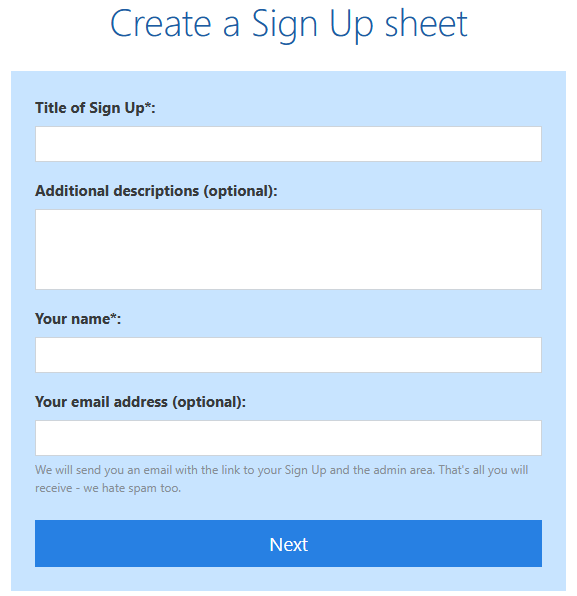
Перший крок — надати базову інформацію про ваш Список участі. Введіть назву Списку участі (яка також буде заголовком). Ви також можете додати необов’язковий опис, щоб надати контекст — наприклад, мету заходу або інструкції для учасників.
На цьому етапі ви також побачите поле для вашої електронної адреси. Введення адреси необов’язкове, але рекомендоване, оскільки ми надішлемо на неї посилання для керування Списком участі. Це гарантує, що ви завжди матимете легкий доступ до редагування або відстеження вашої списку пізніше.
Крок 2: Оберіть формат і визначте варіанти
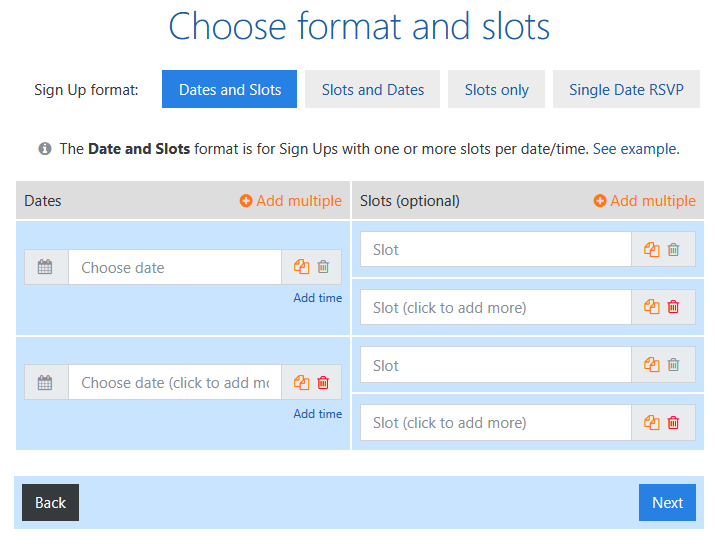
Оберіть формат вашого Списку участі та визначте варіанти, на які учасники можуть записуватися. Xoyondo пропонує чотири формати:
- Дати та текст – Використовуйте, коли один або кілька текстових варіантів прив’язані до кожної дати або часу.
- Текст та дати – Використовуйте, коли кожен текстовий варіант може мати одну або кілька дат/часів.
- Тільки текст – Текстові варіанти без дат чи часу.
- Участь так/ні – Для заходів з однією датою, дозволяючи учасникам зазначити присутність лише на цю дату.
Після вибору формату вкажіть варіанти. Ви можете вводити їх по одному або скористатися функцією «Додати кілька», щоб прискорити процес. Для кількох дат відображається календар, що дозволяє вибирати відразу кілька дат. Це особливо корисно для складних списків із багатьма варіантами або кількома датами на текстовий варіант.
Формат Участь так/ні ідеально підходить для заходів, де важлива лише одна дата. Учасники просто вказують, чи можуть вони відвідати захід, що допомагає організаторам швидко побачити очікувану кількість учасників.
Крок 3: Розширені параметри
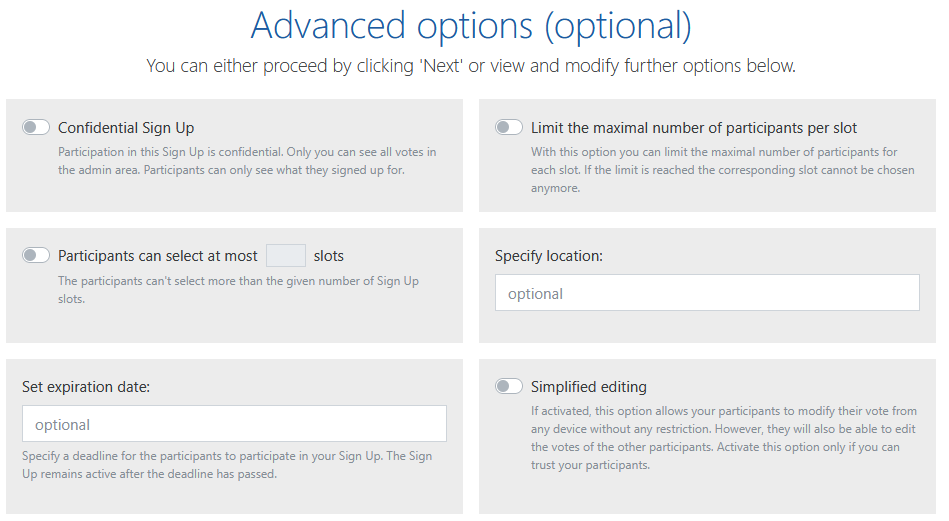
Після визначення варіантів ви можете налаштувати Список участі за допомогою розширених параметрів:
- Конфіденційний Список участі – Участь приватна. Лише організатор бачить усі записи; учасники бачать лише власні вибори.
- Обмеження максимальної кількості учасників на варіант – Обмежує кількість учасників на варіант. Після досягнення ліміту варіант більше не можна обрати.
- Учасники можуть обрати лише певну кількість варіантів – Запобігає вибору учасниками більшої кількості варіантів, ніж дозволено.
- Вказати дату закінчення або місце проведення – Додайте дату завершення списку або місце проведення заходу.
Якщо у вас є преміум-підписка, додаткові параметри включають:
- Запит додаткової інформації – Запитуйте у учасників додаткові дані (наприклад, електронну адресу) під час запису.
- Блокування записів – Запобігає редагуванню або видаленню записів учасниками. Лише організатор може вносити зміни.
- Додати вкладення – Діліться документами або файлами безпосередньо у Списку участі.
Крок 4: Поділіться Списком участі
Нарешті, Xoyondo генерує два унікальні посилання для вашого Списку участі:
- Посилання для учасників, яким ви можете поділитися з групою. Це посилання дозволяє учасникам записуватися на надані варіанти.
- Адміністративне посилання, призначене лише для вас. Воно дозволяє керувати та редагувати список і не повинно передаватися іншим.
Розповсюджуйте посилання для учасників будь-яким зручним способом — електронною поштою, чатом або повідомленням. Коли учасники отримають посилання, вони зможуть записатися на обрані варіанти, надаючи вам чіткий огляд відвідуваності або розподілу завдань.

Як налаштувати групове опитування
Дізнайтеся, як налаштувати групове опитування в Xoyondo крок за кроком.
Час читання: 6 хвилин(и)