Lista de Participação é uma maneira simples e eficaz de organizar a participação em eventos, atividades ou tarefas. Em vez de coordenar individualmente ou enviar vários e-mails, você pode criar uma Lista de Participação, compartilhar o link e permitir que os participantes se inscrevam nas opções desejadas.
As Listas de Participação são especialmente úteis quando você precisa:
- Organizar voluntários ou equipe para eventos
- Coletar confirmações de presença (RSVP) para uma data específica ou várias atividades
- Coordenar tarefas, workshops ou sessões em que os participantes escolhem horários
- Planejar eventos em que os participantes podem escolher entre várias opções
Com o Xoyondo, criar uma Lista de Participação leva apenas alguns minutos. O assistente integrado orienta você passo a passo, para que você possa se concentrar na organização do evento em vez de acompanhar respostas. Para começar, clique em “Criar” no canto superior direito de qualquer página do Xoyondo e, em seguida, selecione “Lista de Participação”.
Passo 1: Insira os detalhes da Lista de Participação
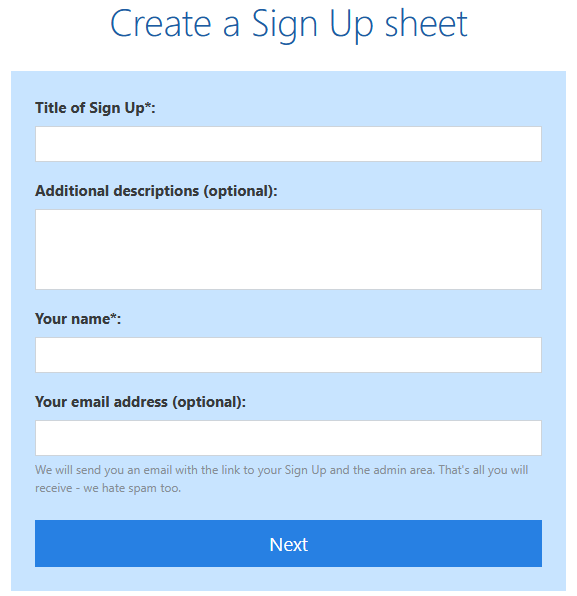
O primeiro passo é fornecer as informações básicas da sua Lista de Participação. Insira um nome para a Lista de Participação (que também aparecerá como título). Você também pode adicionar uma descrição opcional para fornecer contexto — como o objetivo do evento ou instruções para os participantes.
Nesta etapa, você também verá um campo para seu endereço de e-mail. Inserir o e-mail é opcional, mas recomendado, pois enviaremos o link de gerenciamento da Lista de Participação para esse endereço. Isso garante que você sempre terá acesso fácil para editar ou acompanhar sua lista posteriormente.
Passo 2: Escolha o formato e defina as opções
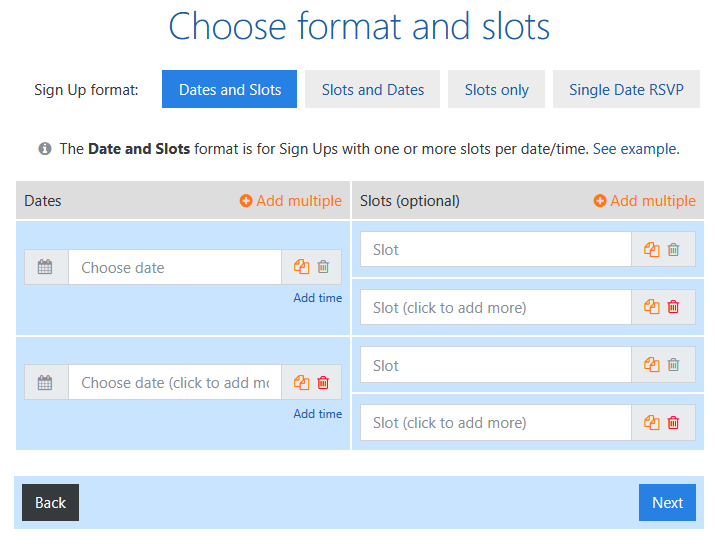
Escolha o formato da sua Lista de Participação e defina as opções que os participantes podem selecionar. O Xoyondo oferece quatro formatos:
- Datas e Texto – Use quando uma ou mais opções de texto estão atribuídas a cada data ou horário.
- Texto e Datas – Use quando cada opção de texto pode ter uma ou mais datas/horários.
- Somente Texto – Opções de texto livre sem datas ou horários.
- Participação sim/não – Para eventos de data única, permitindo que os participantes indiquem presença apenas para essa data.
Após selecionar o formato, especifique as opções. Você pode inseri-las individualmente ou usar a funcionalidade “Adicionar múltiplas” para agilizar o processo. Para múltiplas datas, é exibido um calendário que permite selecionar várias datas de uma vez. Isso é especialmente útil para listas complexas com muitas opções ou várias datas por opção de texto.
O formato Participação sim/não é ideal para eventos em que apenas uma data é relevante. Os participantes simplesmente indicam se podem participar, ajudando os organizadores a visualizar rapidamente a presença esperada.
Passo 3: Opções avançadas
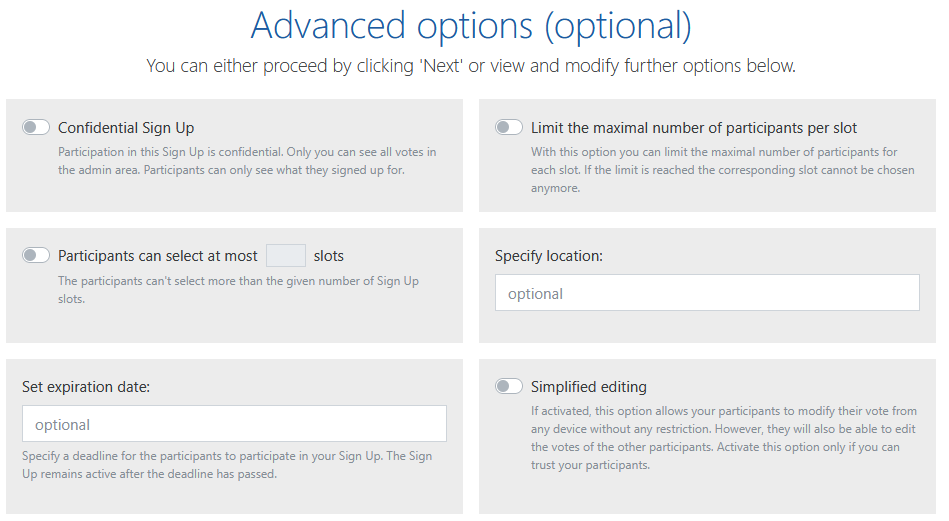
Depois de definir as opções, você pode personalizar sua Lista de Participação com opções avançadas:
- Lista de Participação Confidencial – A participação é privada. Apenas o organizador vê todas as inscrições; os participantes veem apenas suas próprias escolhas.
- Limite do número máximo de participantes por opção – Limite o número de participantes por opção. Uma vez atingido o limite, a opção não pode mais ser escolhida.
- Os participantes podem selecionar apenas um número específico de opções – Impede que os participantes selecionem mais opções do que o permitido.
- Definir data de expiração ou local – Adicione uma data de expiração para a lista ou inclua a localização do evento.
Se você possui uma assinatura Premium, opções adicionais incluem:
- Solicitar informações adicionais – Solicite aos participantes informações extras (como endereço de e-mail) ao se inscreverem.
- Bloquear inscrições – Impede que os participantes editem ou excluam suas inscrições. Apenas o organizador pode fazer alterações.
- Adicionar anexos – Compartilhe documentos ou arquivos diretamente na Lista de Participação.
Passo 4: Compartilhe a Lista de Participação
Por fim, o Xoyondo gera dois links exclusivos para a sua Lista de Participação:
- Um link para participantes, que você pode compartilhar com seu grupo. Este link permite que os participantes se inscrevam nas opções fornecidas.
- Um link de administrador, que é apenas para você. Este link permite gerenciar e editar a lista e não deve ser compartilhado com outros.
Distribua o link para participantes como preferir — por e-mail, chat ou mensagem. Quando os participantes acessarem o link, poderão se inscrever nas opções desejadas, fornecendo uma visão clara da presença ou da atribuição de tarefas.

Como criar uma enquete em grupo
Aprenda passo a passo como criar uma enquete em grupo no Xoyondo.
Tempo de leitura: 6 minutos