报名表 是一种简单而有效的方式,用于组织活动、任务或事件的参与。无需单独协调或发送大量邮件,您可以创建报名表,分享链接,并让参与者注册他们选择的选项。
报名表特别适用于以下情况:
- 组织志愿者或员工参与活动
- 收集特定日期或多个活动的 RSVP(参与确认)
- 协调任务、工作坊或环节,让参与者选择时间段
- 规划活动,让参与者在多个选项之间进行选择
使用 Xoyondo,创建 报名表 只需几分钟。内置向导会一步步引导您,让您专注于活动组织,而不是收集回复。要开始,请点击 Xoyondo 页面右上角的 “创建”,然后选择 “报名表”。
步骤 1:填写报名表详情
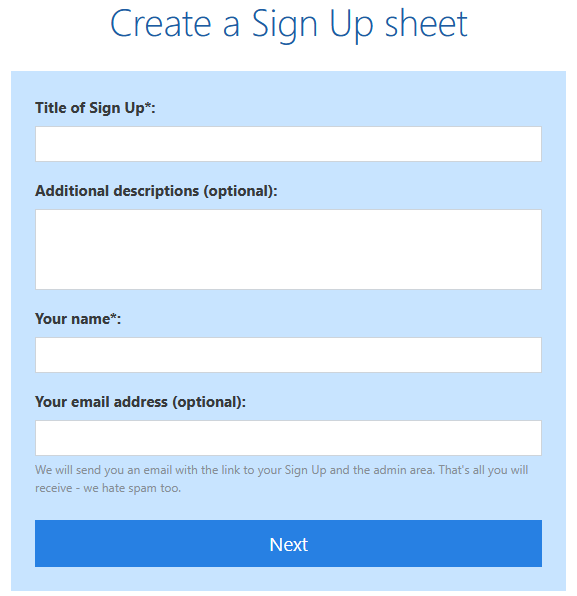
第一步是提供报名表的基本信息。输入 报名表名称(也将作为标题显示)。您还可以添加可选描述以提供上下文,例如活动目的或参与者说明。
此阶段,您还会看到一个 电子邮件地址 的字段。填写是可选的,但建议填写,因为我们会将报名表管理链接发送到该地址。这样您可以随时轻松访问并编辑或跟踪报名表。
步骤 2:选择格式并指定选项
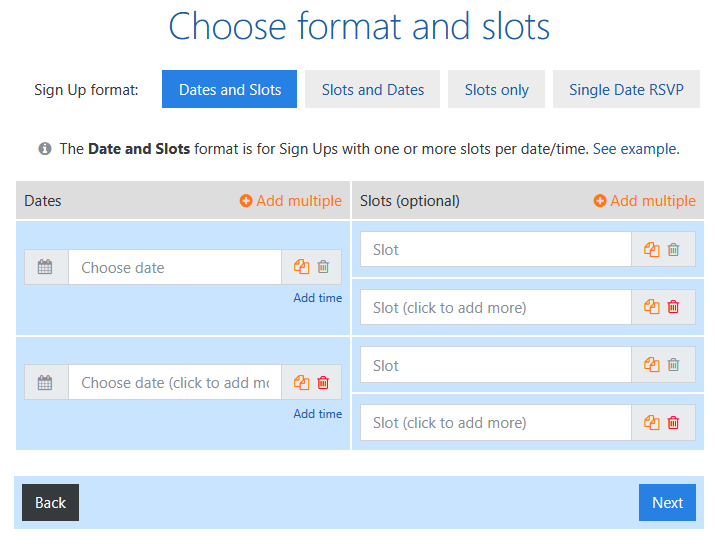
选择报名表的格式,并定义参与者可以注册的选项。Xoyondo 提供四种格式:
- 日期与文本 – 当每个日期或时间分配一个或多个文本选项时使用。
- 文本与日期 – 当每个文本选项可以包含一个或多个日期/时间时使用。
- 仅文本 – 没有日期或时间的自由文本选项。
- 参与是/否 – 适用于单日期活动,允许参与者仅对该日期表明是否参加。
选择格式后,指定选项。您可以单独输入选项,也可以使用 “添加多个” 功能加快输入速度。对于多个日期,会显示日历视图,可一次选择多个日期。这对于有许多选项或每个文本选项有多个日期的复杂表格尤其有用。
参与是/否 格式非常适合只有一个相关日期的活动。参与者只需表明能否参加,帮助组织者快速了解预计参与人数。
步骤 3:高级选项
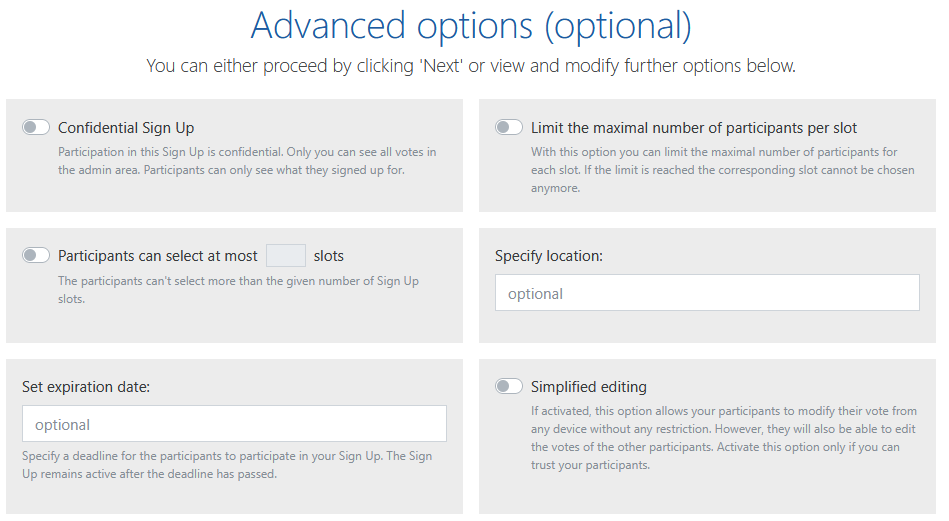
定义选项后,您可以使用高级选项自定义报名表:
- 保密报名表 – 参与是私密的。仅组织者可看到所有记录,参与者只能看到自己注册的内容。
- 每个选项的最大参与人数限制 – 限制每个选项的参与人数。达到上限后,该选项将无法再选择。
- 参与者只能选择一定数量的选项 – 限制参与者不能选择超过允许数量的选项。
- 指定截止日期或地点 – 为报名表添加截止日期或包含活动地点。
如果您拥有 高级订阅,还可使用以下附加选项:
- 请求附加信息 – 让参与者在注册时提供额外信息(例如电子邮件地址)。
- 锁定选项 – 防止参与者编辑或删除他们的记录。只有组织者可以进行更改。
- 添加附件 – 将文件或文档直接与报名表共享。
步骤 4:分享报名表
最后,Xoyondo 会为您的报名表生成两个唯一链接:
- 参与者链接,您可以与团队分享。此链接允许参与者注册您提供的选项。
- 管理员链接,仅供您使用。此链接允许您管理和编辑报名表,不应分享给其他人。
您可以通过电子邮件、聊天或短信等方式分享参与者链接。参与者访问链接后,即可注册所选选项,让您清楚了解出席情况或任务分配。
立即尝试:
创建报名表
你可能喜欢的其他文章: