Come creare un modulo di iscrizione
Un modulo di iscrizione è un modo semplice ed efficace per organizzare la partecipazione a eventi, attività o compiti. Invece di coordinare individualmente o inviare molte email, puoi creare un modulo di iscrizione, condividere il link e permettere ai partecipanti di iscriversi alle opzioni preferite.
I moduli di iscrizione sono particolarmente utili quando devi:
- Organizzare volontari o personale per eventi
- Raccogliere conferme di partecipazione per una data specifica o per più attività
- Coordinare compiti, workshop o sessioni in cui i partecipanti scelgono intervalli di tempo
- Pianificare eventi in cui i partecipanti possono scegliere tra più opzioni
Con Xoyondo, creare un modulo di iscrizione richiede solo pochi minuti. La procedura guidata integrata ti accompagna passo passo, così puoi concentrarti sull’organizzazione dell’evento invece di inseguire le risposte. Per iniziare, clicca su “Crea” nell’angolo in alto a destra di qualsiasi pagina Xoyondo e poi seleziona “Modulo di iscrizione”.
Passo 1: Inserisci i dettagli del modulo di iscrizione
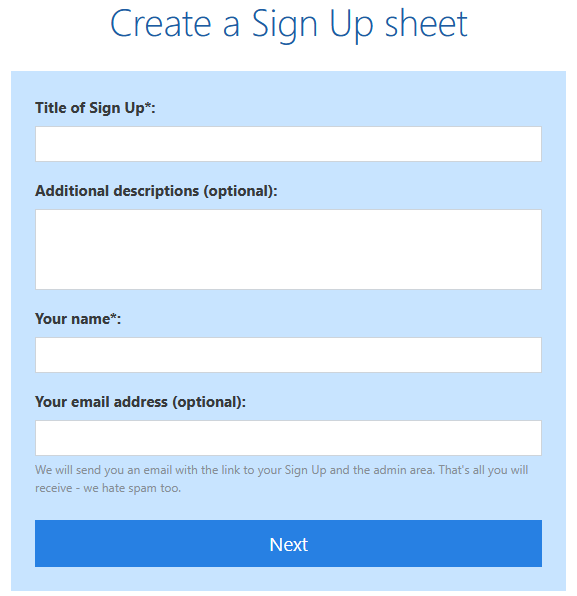
Il primo passo è fornire le informazioni di base sul tuo modulo di iscrizione. Inserisci un nome per il modulo di iscrizione (questo apparirà anche come titolo). Puoi anche aggiungere una descrizione opzionale per dare contesto, come lo scopo dell’evento o istruzioni per i partecipanti.
In questa fase, vedrai anche un campo per il tuo indirizzo email. L’inserimento è facoltativo ma consigliato, poiché invieremo il link di gestione del modulo di iscrizione a quell’indirizzo. Questo ti assicura di avere sempre facile accesso per modificare o monitorare il modulo in seguito.
Passo 2: Scegli il formato e specifica le opzioni
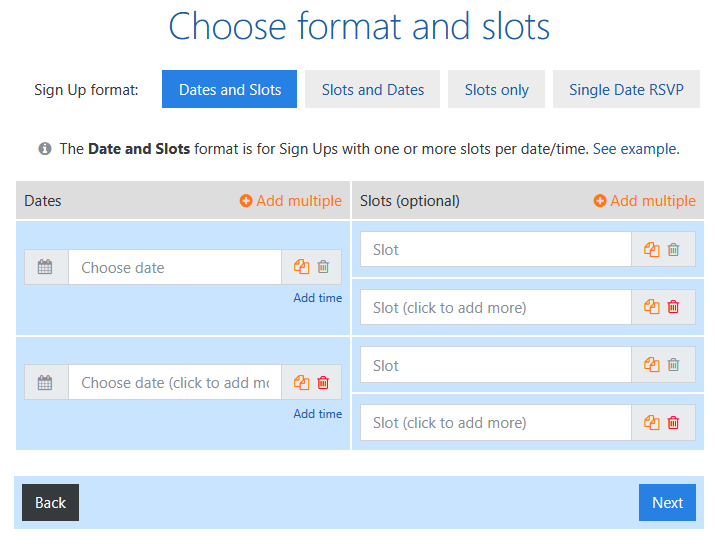
Scegli il formato del modulo di iscrizione e definisci le opzioni a cui i partecipanti possono iscriversi. Xoyondo offre quattro formati:
- Date e testo – Utilizza quando una o più opzioni di testo sono assegnate a ciascuna data o orario.
- Testo e date – Utilizza quando ogni opzione di testo può avere una o più date/orari.
- Solo testo – Opzioni di testo libero senza date o orari.
- Partecipazione sì/no – Per eventi a data singola, consentendo ai partecipanti di indicare la partecipazione solo per quella data.
Dopo aver selezionato un formato, specifica le opzioni. Puoi inserire le opzioni singolarmente o utilizzare la funzionalità “Aggiungi multiple” per velocizzare l’inserimento. Per più date, viene visualizzato un calendario per selezionare più date contemporaneamente. Questo è particolarmente utile per moduli complessi con molte opzioni o più date per ciascuna opzione di testo.
Il formato Partecipazione sì/no è ideale per eventi in cui rileva solo una data. I partecipanti indicano semplicemente se possono partecipare, aiutando gli organizzatori a vedere rapidamente la presenza prevista.
Passo 3: Opzioni avanzate
Dopo aver definito le opzioni, puoi personalizzare il modulo di iscrizione con opzioni avanzate:
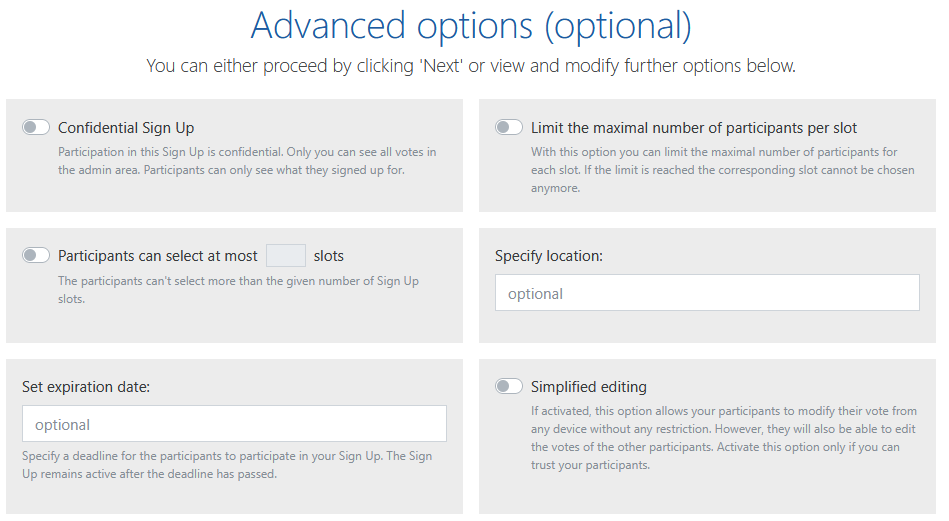
- Modulo di iscrizione riservato – La partecipazione è privata. Solo l’organizzatore può vedere tutte le iscrizioni; i partecipanti vedono solo ciò per cui si sono iscritti.
- Limite massimo di partecipanti per opzione – Limita il numero di partecipanti per ogni opzione. Una volta raggiunto il limite, quell’opzione non può più essere selezionata.
- I partecipanti possono selezionare solo un certo numero di opzioni – Limita i partecipanti dal selezionare più opzioni del numero consentito.
- Specifica data di scadenza o luogo – Aggiungi una data di scadenza per il modulo o includi il luogo dell’evento.
Se hai un abbonamento Premium, le opzioni aggiuntive includono:
- Richiedi informazioni aggiuntive – Chiedi ai partecipanti ulteriori dettagli (come l’email) durante l’iscrizione.
- Blocca iscrizioni – Impedisci ai partecipanti di modificare o eliminare le iscrizioni. Solo l’organizzatore può apportare modifiche.
- Aggiungi allegati – Condividi documenti o file direttamente nel modulo di iscrizione.
Passo 4: Condividi il modulo di iscrizione
Infine, Xoyondo genera due link unici per il modulo di iscrizione:
- Un link per i partecipanti, che puoi condividere con il tuo gruppo. Questo link permette ai partecipanti di iscriversi alle opzioni che hai fornito.
- Un link amministratore, riservato a te. Questo link consente di gestire e modificare il modulo e non deve essere condiviso con altri.
Distribuisci il link per i partecipanti come preferisci — email, chat o messaggio. Una volta che i partecipanti accedono al link, possono iscriversi alle opzioni desiderate, fornendoti una visione chiara della partecipazione o della distribuzione dei compiti.

Come impostare un sondaggio di gruppo
Scopri come impostare un sondaggio di gruppo su Xoyondo passo dopo passo.
Tempo di lettura: 6 minuti